
Como Aumentar a Velocidade do Seu Computador: 15 Dicas Práticas que Funcionam
Descubra como acelerar PC lento com 15 dicas práticas e eficazes. Métodos gratuitos e pagos para deixar seu computador mais rápido, desde limpeza de arquivos até upgrades de hardware. Guia completo 2026.
TECNOLOGIA
Thiago Regis
1/8/202613 min read
Por Que Seu Computador Está Lento?
Se você chegou até aqui, provavelmente está enfrentando aquela frustração conhecida por milhões de usuários: um computador lento que parece ter perdido toda a agilidade que tinha quando novo. A boa notícia é que nem sempre é necessário trocar de equipamento. Na maioria dos casos, é possível deixar o PC mais rápido com ajustes simples e estratégicos.
Um computador pode ficar lento por diversos motivos: acúmulo de arquivos temporários, programas iniciando automaticamente com o Windows, disco rígido fragmentado, falta de memória RAM, presença de malware ou simplesmente componentes desatualizados que não acompanham as exigências dos softwares modernos.
Este guia reúne 15 dicas práticas testadas e comprovadas para acelerar seu PC, organizadas da mais simples para a mais complexa. Você encontrará soluções gratuitas que pode aplicar imediatamente e também sugestões de upgrades de hardware para quem busca ganhos significativos de performance.
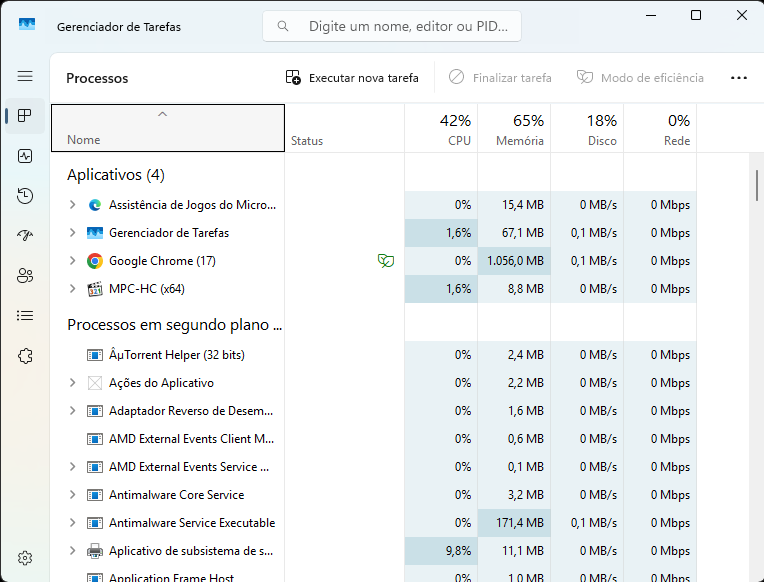
Dica 1: Desative Programas de Inicialização Desnecessários
Um dos vilões mais comuns da lentidão é o excesso de programas configurados para iniciar automaticamente junto com o Windows. Cada aplicativo que carrega na inicialização consome memória RAM e recursos do processador, deixando o computador lento logo após ligar.
Como fazer:
No Windows 10 e 11:
Pressione Ctrl + Shift + Esc para abrir o Gerenciador de Tarefas
Clique na aba "Inicializar"
Analise a lista de programas e seu "Impacto na inicialização"
Clique com o botão direito nos programas desnecessários
Selecione "Desabilitar"
Importante: Desative apenas programas que você reconhece. Mantenha ativos antivírus, drivers de dispositivos essenciais e ferramentas de segurança do sistema.
Programas como Spotify, Discord, Skype, Adobe Creative Cloud e clientes de jogos (Steam, Epic Games) costumam se configurar para inicializar automaticamente, mas raramente são necessários desde o momento em que o computador liga.
Ganho esperado: Redução de 30% a 50% no tempo de inicialização do Windows.
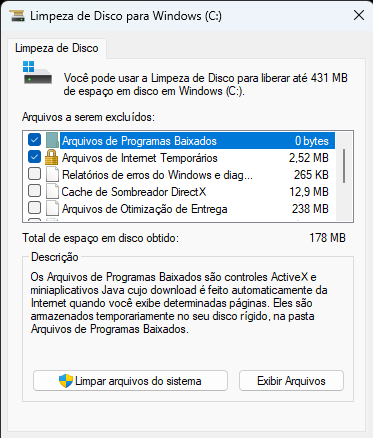
Dica 2: Limpe Arquivos Temporários e Lixo do Sistema
Com o uso diário, o Windows acumula gigabytes de arquivos temporários, cache de navegadores, logs de instalação e outros dados desnecessários que ocupam espaço e podem deixar o PC mais lento.
Usando a Limpeza de Disco do Windows:
Digite "Limpeza de disco" na busca do Windows
Selecione o disco C: (sistema)
Clique em "Limpar arquivos do sistema"
Marque todas as opções, especialmente:
Arquivos temporários
Cache de miniaturas
Arquivos de log de atualização
Lixeira
Clique em "OK" e confirme
Usando o Sensor de Armazenamento:
No Windows 10 e 11, você pode configurar a limpeza automática:
Vá em Configurações > Sistema > Armazenamento
Ative o "Sensor de Armazenamento"
Configure para executar semanalmente ou mensalmente
Ganho esperado: Liberação de 5 GB a 20 GB de espaço, com melhoria na velocidade de acesso aos arquivos.
Dica 3: Desinstale Programas que Você Não Usa
Muitos computadores vêm com softwares pré-instalados (bloatware) que consomem recursos sem necessidade. Além disso, ao longo do tempo, acumulamos programas que instalamos uma vez e nunca mais utilizamos.
Como fazer:
Vá em Configurações > Aplicativos > Aplicativos e recursos
Ordene por tamanho ou data de instalação
Analise a lista e identifique programas não utilizados
Clique em "Desinstalar"
Programas comuns para desinstalar:
Versões trial de softwares
Jogos antigos não utilizados
Toolbars e extensões de navegador
Softwares de fabricantes que você não usa
Aplicativos duplicados (múltiplos leitores de PDF, por exemplo)
Dica profissional: Use ferramentas como Revo Uninstaller ou IObit Uninstaller para remover completamente os programas, incluindo arquivos residuais e entradas no registro.
Ganho esperado: Liberação de espaço em disco e redução no consumo de recursos em segundo plano.
Dica 4: Atualize o Windows e os Drivers
Manter o sistema operacional e os drivers atualizados é fundamental para acelerar o PC. Atualizações corrigem bugs, melhoram a segurança e otimizam o desempenho dos componentes.
Atualizando o Windows:
Vá em Configurações > Atualização e Segurança (ou Windows Update)
Clique em "Verificar atualizações"
Instale todas as atualizações disponíveis
Reinicie o computador quando solicitado
Atualizando Drivers:
Os drivers mais importantes para performance são:
Placa de vídeo: Acesse o site da NVIDIA, AMD ou Intel
Chipset: Visite o site do fabricante da placa-mãe
Armazenamento: Drivers de controladora SSD/HDD
Rede: Para melhorar velocidade de internet
Atenção: Evite "drivers updaters" automáticos questionáveis. Baixe sempre dos sites oficiais dos fabricantes.
Ganho esperado: Melhorias sutis mas consistentes em estabilidade e desempenho, especialmente em jogos e aplicativos gráficos.


Dica 5: Verifique e Remova Vírus e Malware
Malware e vírus podem consumir recursos significativos do sistema, deixando o computador lento e instável. Mesmo com antivírus instalado, é recomendável fazer verificações periódicas completas.
Usando o Windows Defender:
Abra Segurança do Windows
Vá em "Proteção contra vírus e ameaças"
Clique em "Opções de verificação"
Selecione "Verificação completa"
Clique em "Verificar agora"
Ferramentas complementares gratuitas:
Malwarebytes: Especializado em detectar malware que antivírus tradicionais podem perder
AdwCleaner: Remove adware e toolbars indesejadas
CCleaner: Limpa registros e otimiza o sistema
Sinais de infecção por malware:
Pop-ups constantes
Programas desconhecidos na inicialização
Página inicial do navegador alterada
Consumo anormal de CPU ou disco
Ganho esperado: Em casos de infecção, a remoção pode resultar em melhorias drásticas de performance, chegando a 80% de ganho.
Dica 6: Ajuste os Efeitos Visuais do Windows
O Windows utiliza diversos efeitos visuais como animações, sombras e transparências que, embora bonitos, consomem recursos do processador e da placa de vídeo, especialmente em computadores mais modestos.
Como otimizar:
Digite "desempenho" na busca do Windows
Selecione "Ajustar a aparência e o desempenho do Windows"
Na aba "Efeitos Visuais", selecione uma opção:
Ajustar para obter melhor desempenho: Remove todos os efeitos (visual básico)
Personalizar: Desative efeitos específicos mantendo alguns que você gosta
Efeitos que mais impactam performance:
Animações ao maximizar e minimizar janelas
Animação de controles e elementos
Transparência de menus e janelas
Sombras de mouse e ícones
Dica de equilíbrio: Desmarque a maioria, mas mantenha "Suavizar bordas de fontes da tela" para não prejudicar a legibilidade do texto.
Ganho esperado: 10% a 20% de melhoria em computadores com hardware mais limitado, especialmente em placa de vídeo integrada.
Dica 7: Gerencie o Arquivo de Paginação (Memória Virtual)
O arquivo de paginação é um espaço no disco que o Windows usa como extensão da memória RAM quando esta está cheia. Configurá-lo adequadamente pode acelerar PC com pouca memória.
Como otimizar:
Abra "Sistema" nas configurações
Clique em "Configurações avançadas do sistema"
Na aba "Avançado", clique em "Configurações" na seção Desempenho
Vá na aba "Avançado" novamente
Clique em "Alterar" na seção Memória Virtual
Configuração recomendada:
Se tem 8 GB de RAM ou mais: Deixe o Windows gerenciar automaticamente
Se tem 4 GB ou menos: Configure manualmente para 1,5x a quantidade de RAM (6 GB para 4 GB de RAM)
Se tem SSD: Considere reduzir ou mover para um HD secundário para preservar a vida útil do SSD
Importante: Nunca desative completamente a memória virtual, pois alguns programas requerem sua existência.
Ganho esperado: Redução de travamentos quando a memória RAM está sobrecarregada.
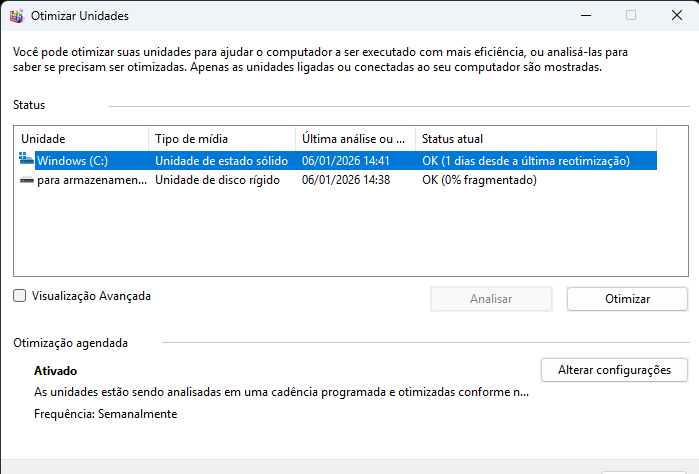
Dica 8: Desfragmente o HD (Apenas para HDD, Não SSD!)
Se o seu computador ainda usa um disco rígido tradicional (HDD), a desfragmentação organiza os arquivos de forma contínua, reduzindo o tempo de leitura e podendo deixar o PC mais rápido.
Como desfragmentar:
Digite "desfragmentar" na busca do Windows
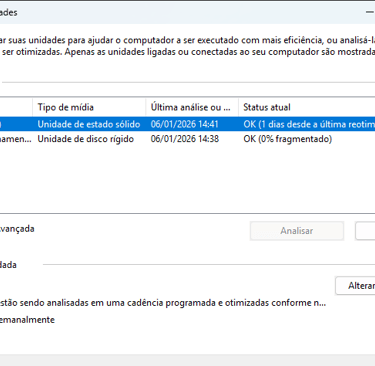
Abra "Desfragmentar e Otimizar Unidades"
Selecione o disco rígido (não SSD!)
Clique em "Otimizar"
ATENÇÃO CRÍTICA: Nunca desfragmente um SSD! Os SSDs funcionam de forma diferente e a desfragmentação pode reduzir sua vida útil sem oferecer benefícios. O Windows já otimiza SSDs automaticamente através do comando TRIM.
Frequência recomendada: Mensal ou quando a fragmentação ultrapassar 10%.
Ganho esperado: 20% a 40% de melhoria na velocidade de leitura de arquivos em HDDs muito fragmentados.
Dica 9: Limpe o Registro do Windows (Com Cuidado)
O registro do Windows armazena configurações de programas e do sistema. Com o tempo, entradas obsoletas de programas desinstalados podem se acumular, potencialmente deixando o computador lento.
Como fazer com segurança:
Usando CCleaner (recomendado):
Baixe o CCleaner do site oficial
Vá na seção "Registro"
Clique em "Verificar problemas"
Faça backup do registro quando solicitado (IMPORTANTE!)
Clique em "Corrigir problemas selecionados"
Aviso importante: Sempre faça backup do registro antes de qualquer alteração. Mudanças incorretas podem causar instabilidade no sistema.
Alternativa conservadora: Se não se sentir confortável, pule esta etapa. O ganho é marginal e o risco, embora pequeno com ferramentas confiáveis, existe.
Ganho esperado: 2% a 5% de melhoria na velocidade de inicialização de programas. Mais perceptível em sistemas muito antigos.
Dica 10: Configure o Plano de Energia para Alto Desempenho
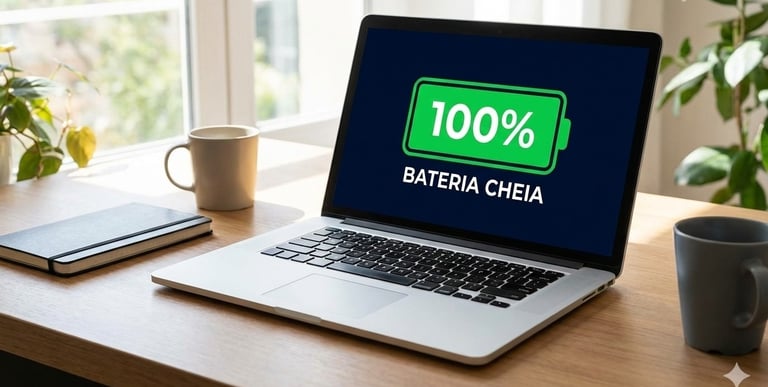
O Windows utiliza planos de energia que equilibram consumo e performance. Em notebooks, o padrão geralmente prioriza economia de bateria, mas em desktops ou quando conectado à tomada, você pode priorizar velocidade.
Como alterar:
Vá em Painel de Controle > Opções de Energia
Selecione "Alto desempenho" ou "Melhor desempenho"
Se essa opção não aparecer, clique em "Mostrar planos adicionais"
Para usuários avançados:
Você pode criar um plano personalizado ajustando:
Mínimo e máximo de estado do processador (configure ambos para 100%)
Desligamento do disco rígido (configure para "Nunca" se usar SSD)
Suspensão de USB seletiva (desative para evitar desconexões)
Considerações:
Desktop: Use sem preocupações
Notebook na tomada: Pode usar tranquilamente
Notebook na bateria: Use "Equilibrado" para prolongar autonomia
Ganho esperado: 10% a 15% de melhoria em desempenho de processador, especialmente notável em laptops.
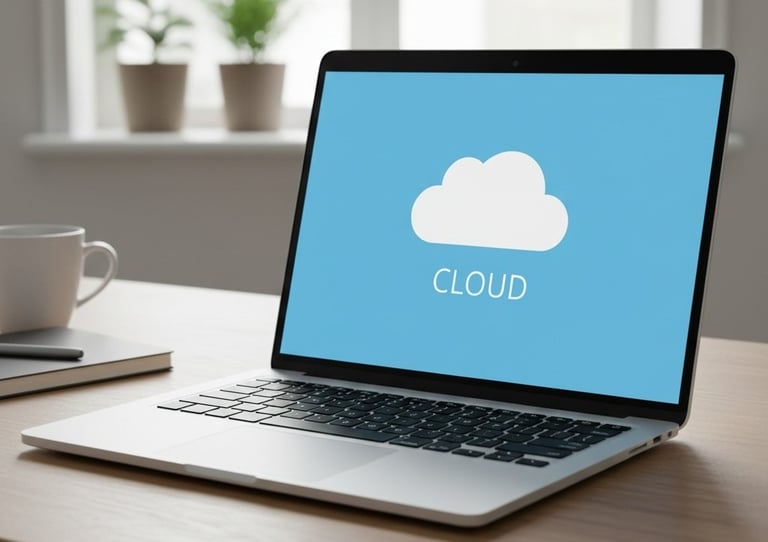

Dica 11: Desative Sincronização e Serviços em Nuvem Desnecessários
Serviços de sincronização como OneDrive, Google Drive, Dropbox e outros rodam constantemente em segundo plano, consumindo processamento, memória e largura de banda, podendo deixar o PC mais lento.
Como otimizar:
OneDrive:
Clique no ícone do OneDrive na bandeja do sistema
Vá em Configurações
Desmarque "Iniciar OneDrive automaticamente ao entrar no Windows"
Ou configure para sincronizar apenas pastas específicas
Outros serviços de nuvem:
Verifique quais estão instalados (Google Backup, iCloud, Mega, etc.)
Acesse suas configurações individuais
Desative sincronização automática ou limite velocidade de upload/download
Considere usar apenas quando necessário, não 24/7
Alternativa: Se você realmente precisa de sincronização constante, configure horários específicos ou limite a largura de banda utilizada.
Ganho esperado: Redução de 15% a 30% no consumo de CPU e disco quando há muitos arquivos sendo sincronizados.
Dica 12: Verifique a Saúde do Seu Disco (HD ou SSD)
Discos com setores defeituosos ou problemas de saúde podem ser a causa de um computador lento. Verificar regularmente a integridade do armazenamento previne perda de dados e identifica problemas antes que se agravem.
Verificação usando CMD:
Abra o Prompt de Comando como Administrador
Digite: chkdsk C: /f /r
Pressione Enter
Confirme para executar na próxima reinicialização
Reinicie o computador (o processo pode levar horas)
Verificação de saúde de SSD:
Use softwares especializados:
CrystalDiskInfo: Mostra saúde geral e temperatura do SSD
Samsung Magician: Para SSDs Samsung
Crucial Storage Executive: Para SSDs Crucial
Sinais de disco problemático:
Lentidão extrema ao abrir arquivos
Congelamentos frequentes
Arquivos corrompidos
Erros ao copiar ou mover dados
Ruídos estranhos (em HDDs)
Ação recomendada: Se a saúde do disco estiver abaixo de 70% ou com setores defeituosos significativos, faça backup imediato e considere substituição.
Ganho esperado: Diagnóstico que pode revelar o verdadeiro problema de performance e evitar perda de dados.
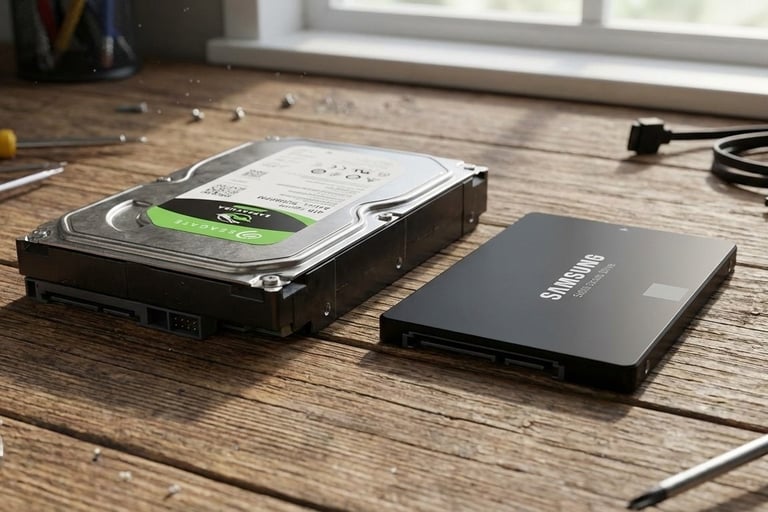
Dica 14: Substitua HD por SSD - A Transformação Definitiva
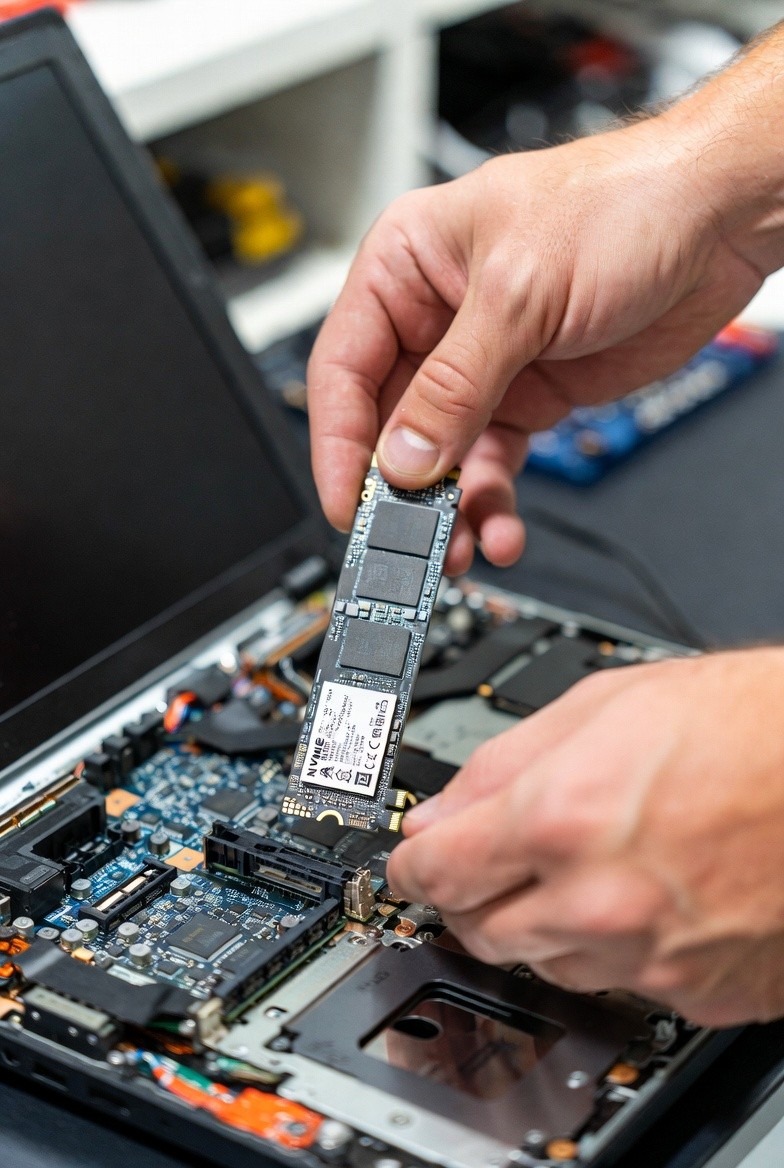
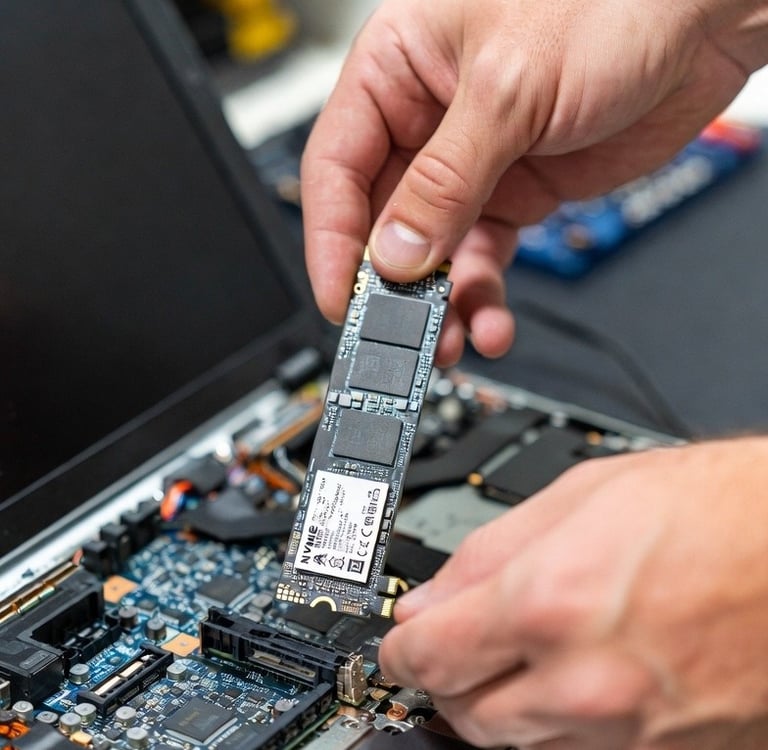
A troca de um disco rígido tradicional (HDD) por um SSD (Solid State Drive) é sem dúvida o upgrade mais impactante que você pode fazer para deixar seu computador mais rápido, superando até mesmo processadores mais potentes.
Por que o SSD faz tanta diferença:
Velocidade de leitura: HDD: ~100 MB/s | SSD SATA: ~550 MB/s | SSD NVMe: ~3.500 MB/s
Tempo de inicialização: Redução de 2-3 minutos para 10-20 segundos
Abertura de programas: Até 10x mais rápido
Tempo de resposta: Praticamente instantâneo
Sem partes móveis: Mais silencioso e durável
Tipos de SSD:
SATA (2.5"):
Mais barato e compatível com qualquer computador
Velocidade: ~550 MB/s
Ideal para upgrades básicos
M.2 NVMe:
Mais rápido (até 7.000 MB/s em modelos PCIe 4.0/5.0)
Ocupa menos espaço, sem cabos
Requer slot M.2 na placa-mãe
Como fazer a migração:
Compre um SSD com capacidade adequada (mínimo 240 GB, recomendado 500 GB+)
Use software de clonagem (Macrium Reflect Free, Samsung Data Migration)
Clone o HD inteiro para o SSD
Substitua o HD pelo SSD ou mantenha ambos (SSD para sistema, HD para arquivos)
Configure a BIOS para inicializar pelo SSD
Faixa de preço: R$ 200 a R$ 800 dependendo da capacidade e velocidade.
Ganho esperado: Melhoria mais perceptível de todas, com ganhos de 300% a 1.000% em velocidade de armazenamento. Rejuvenesce completamente computadores antigos.
Dica 15: Reinstale o Windows (Última Opção)
Quando todas as otimizações falham e o computador continua lento sem motivo aparente, uma instalação limpa do Windows pode ser a solução definitiva. Com o tempo, o sistema acumula configurações conflitantes, arquivos corrompidos e resquícios de programas que afetam a performance.
Quando considerar a reinstalação:
Computador extremamente lento mesmo após todas as otimizações
Erros frequentes e instabilidade do sistema
Suspeita de infecção profunda por malware
Após upgrade de hardware significativo
Sistema com mais de 3 anos sem formatação
Como fazer backup antes:
Arquivos pessoais:
Documentos, fotos, vídeos em disco externo ou nuvem
Favoritos do navegador (exporte)
E-mails (se usar cliente local)
Saves de jogos (geralmente em Documentos/AppData)
Drivers e chaves de licença:
Anote ou tire foto das chaves de programas pagos
Baixe drivers mais recentes do site do fabricante
Liste todos os programas que precisará reinstalar
Instalação limpa do Windows 11:
Acesse Configurações > Sistema > Recuperação
Clique em "Redefinir PC"
Escolha "Remover tudo" para instalação completamente limpa
Selecione "Remoção completa de dados" se for vender/doar o PC
Siga as instruções na tela
Alternativa: Use a Ferramenta de Criação de Mídia da Microsoft para criar um pendrive bootável e fazer instalação completamente do zero.
Após a reinstalação:
Instale apenas drivers essenciais primeiro
Atualize completamente o Windows
Instale programas gradualmente, conforme necessidade
Configure o sistema seguindo as dicas deste guia desde o início
Ganho esperado: Restaura o computador à performance próxima do original de fábrica, eliminando anos de acúmulo de problemas.
Bônus: Ferramentas Gratuitas para Manter o PC Rápido
Além das dicas acima, estas ferramentas podem ajudar na manutenção contínua:
Limpeza e Otimização:
CCleaner: Limpeza de arquivos temporários e registro
BleachBit: Alternativa open-source ao CCleaner
Glary Utilities: Suite completa de otimização
Monitoramento:
HWMonitor: Monitora temperaturas e voltagens
CPU-Z e GPU-Z: Informações detalhadas sobre hardware
Task Manager: Nativo do Windows, essencial para identificar consumo de recursos
Segurança:
Malwarebytes: Detecção de malware
Windows Defender: Antivírus nativo (suficiente para maioria dos usuários)
AdwCleaner: Remove adware e toolbars
Quando é Hora de Trocar de Computador?
Nem sempre a otimização resolve. Se após aplicar todas estas dicas seu computador ainda está lento, pode ser que o hardware esteja simplesmente obsoleto para as demandas atuais.
Sinais de que é hora de trocar:
Processador com mais de 8-10 anos
Máximo de RAM suportado é 4 GB ou menos
Placa-mãe não suporta SSD NVMe ou RAM DDR4
Uso frequente de softwares modernos que exigem mais do que o hardware oferece
Custo de upgrades se aproxima de 70% do valor de um PC novo
Priorize upgrades se:
Processador ainda é razoável (Intel i5/i7 4ª geração em diante, AMD Ryzen)
Há espaço para mais RAM
Pode adicionar SSD mantendo outros componentes
Uso é básico (navegação, office, streaming)
Conclusão: PC Rápido com Planejamento e Manutenção
Acelerar um PC lento não é um processo mágico instantâneo, mas sim uma combinação estratégica de otimizações de software, limpeza regular e, quando necessário, upgrades de hardware bem planejados.
As primeiras 12 dicas deste guia são completamente gratuitas e podem ser aplicadas por qualquer pessoa com conhecimentos básicos de informática. Elas sozinhas são capazes de transformar um computador praticamente inutilizável em uma máquina funcional para tarefas cotidianas.
Se você chegou ao ponto onde otimizações de software não são mais suficientes, os upgrades de RAM (dica 13) e SSD (dica 14) oferecem o melhor retorno sobre investimento, frequentemente custando menos de R$ 500 juntos e entregando ganhos de performance que podem ser maiores que comprar um computador novo de entrada.
A manutenção preventiva é a chave para manter a velocidade ao longo do tempo. Estabeleça uma rotina:
Semanalmente:
Reinicie o computador pelo menos uma vez
Feche programas não utilizados
Mensalmente:
Execute limpeza de disco
Verifique programas de inicialização
Atualize drivers importantes
Trimestralmente:
Escaneie completamente por malware
Desinstale programas não utilizados
Verifique saúde do disco
Anualmente:
Faça limpeza física interna (remova poeira)
Considere formatação se necessário
Avalie necessidade de upgrades
Lembre-se: um computador bem cuidado pode durar facilmente 5 a 7 anos mantendo performance satisfatória para uso geral. Com os cuidados certos, você maximiza seu investimento e evita frustrações desnecessárias com lentidão.
Agora é com você: comece pelas dicas mais simples hoje mesmo e sinta a diferença imediatamente. Seu computador (e sua paciência) agradecerão!
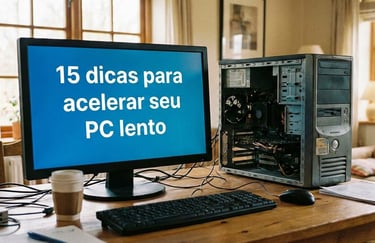
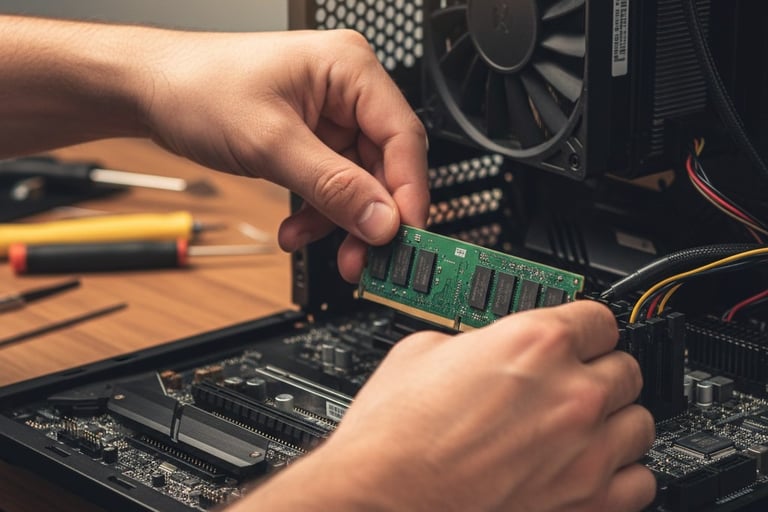
Dica 13: Upgrade de RAM - O Investimento Mais Eficaz
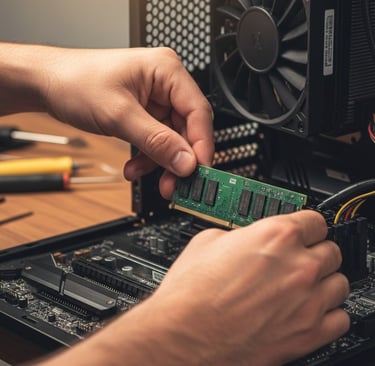
Se todas as dicas anteriores não trouxeram a velocidade desejada e você frequentemente vê o uso de memória acima de 80%, um upgrade de RAM é o investimento com melhor custo-benefício para acelerar PC.
Como verificar se precisa de mais RAM:
Abra o Gerenciador de Tarefas (Ctrl + Shift + Esc)
Vá na aba "Desempenho"
Clique em "Memória"
Use o computador normalmente por algumas horas
Se o uso frequentemente ultrapassar 80%, você precisa de mais RAM
Recomendações por uso:
Navegação e Office: 8 GB mínimo
Multitarefa e edição leve: 16 GB
Edição de vídeo, games AAA: 32 GB
Renderização 3D, produção profissional: 64 GB ou mais
Como fazer o upgrade:
Verifique qual tipo de RAM seu computador suporta (DDR3, DDR4, DDR5)
Consulte o manual da placa-mãe ou use o site Crucial System Scanner
Verifique quantos slots de memória estão disponíveis
Compre pentes compatíveis (preferencialmente da mesma marca e velocidade)
Instale seguindo orientações do fabricante
Custo-benefício: De R$ 150 a R$ 500 dependendo da quantidade e tipo, com ganhos dramáticos de performance.
Ganho esperado: 50% a 200% de melhoria em multitarefa e programas pesados, eliminação de travamentos por falta de memória.


Siga-nos
© 2025 - 2026 All rights reserved.